
制作概要
長い記事でも必要な情報を探しやすく、読み進めやすくするためWordPressの独自ブロックとして目次機能を実装しました。
記事本文に配置した目次ブロックを起点に、h2・h3の見出しを自動取得し、見出しの階層に応じた目次を生成します。また、各見出しにアンカーIDを設定することで、目次から該当する見出しへ移動できるようにしました。
実装所要時間:約14時間
※要件検討・実装・動作確認に要した時間。
※記事作成にかかった時間は含みません。
主な実装機能
- 見出しの自動取得: 記事本文内のh2・h3を取得
- 階層構造の生成: h2の下にh3を配置した目次を生成
- ページ内リンク: 目次から該当する見出しへ移動
- デザインの調整: 番号や区切り線を使い、見出しの階層を視覚的に表現
なお、目次はすべての記事に設置するのではなく短い記事では省略し、記事の長さや構成に応じて使い分ける方針としています。必要な情報へアクセスしやすくする効果が期待できる記事を中心に活用します。
実装内容
1.目次ブロックの登録(PHP)
まず、目次機能の処理を専用のPHPファイルに分け、functions.php から読み込むようにしました。
// 記事ページ・目次機能の設定
require_once get_theme_file_path('/inc/table-of-contents.php');
require_once を使うことで、指定したPHPファイルを一度だけ読み込みます。前回のコード閲覧機能の実装時と同様機能ごとにファイルを分けることで、functions.php に処理が集中するのを防ぎ管理しやすい構成にしています。
続いて、inc/table-of-contents.php で目次ブロックを登録します。
<?php
// 記事ページ目次機能の設定
// 目次ブロックの登録
function atsu_register_table_of_contents_block() {
    register_block_type(
        'atsu-portfolio/table-of-contents',
        array(
            'render_callback' => 'atsu_render_table_of_contents',
        )
    );
}add_action( 'init', 'atsu_register_table_of_contents_block' );
// 目次ブロックの出力
function atsu_render_table_of_contents() {
    return '<div class="table-of-contents"></div>';
}
register_block_type() で独自ブロックを登録し、add_action() でWordPressの init フックに登録処理を紐づけています。これにより、WordPressの初期化時に目次ブロックが利用できるようになります。
また、render_callback には atsu_render_table_of_contents を指定しました。この関数は、フロント側に目次を生成するための空の div 要素を出力します。
実際の目次は、この要素をJavaScriptで取得し、記事本文内の見出しから生成する仕組みです。PHP側では目次を配置するための土台を用意し、具体的な生成処理はJavaScript側に分けています。
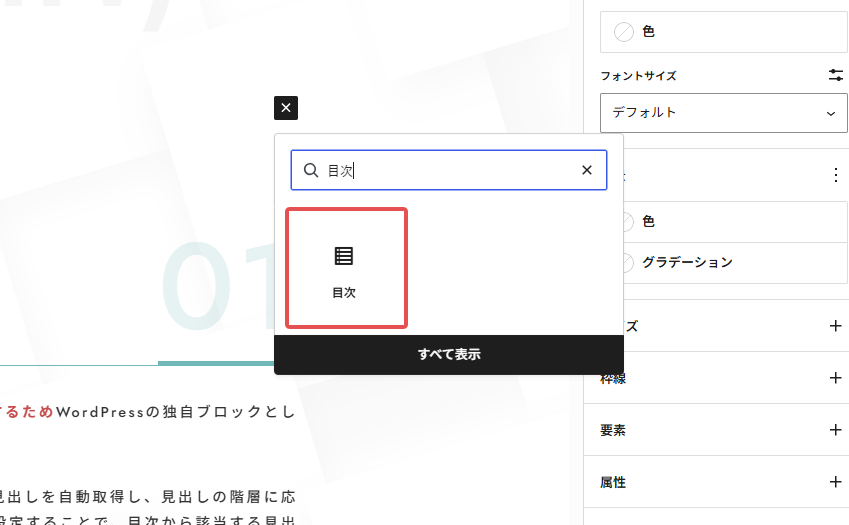
前回同様ブロックの登録が完了し、エディターのブロック検索画面から目次ブロックを呼び出せるようになりました。
2.エディター側の実装(エディター側Js)
次に、目次ブロックをエディターに配置した際、機能の概要を確認できるようにタイトルと説明文をプレビューとして表示するようにしました。
また、前回のコード閲覧機能の実装と同様にエディター側とフロント側の処理を区別しやすくするため、JavaScriptファイルを table-of-contents.js と table-of-contents-front.js に分けました。
それぞれの役割を明確にすることで、コードの管理や保守がしやすい構成にしています。
// 目次ブロックをWordPressに登録
wp.blocks.registerBlockType(
    // ブロックの名前
    // 「名前空間/ブロック名」という形式で指定する
    'atsu-portfolio/table-of-contents',
    {
        // ブロック一覧に表示する名前
        title: '目次',
        // ブロック一覧に表示するアイコン
        // WordPressが用意している「list-view」アイコンを使用
        icon: 'list-view',
        // ブロックを配置するカテゴリー
        // 「text」は「テキスト」カテゴリーを意味する
        category: 'text',

        // エディター上でブロックを表示する処理
        edit: function () {
            // 目次のプレビューを表示
            return wp.element.createElement(
                // 目次全体を囲むdiv
                'div',
                {
                    // フロント側と共通のCSSクラス
                    className: 'table-of-contents'
                },

                // 目次タイトル
                wp.element.createElement(
                    'p',
                    {
                        className: 'toc-title'
                    },
                    wp.element.createElement(
                        'span',
                        null,
                        'Contents'
                    )
                ),

                // 説明文
                wp.element.createElement(
                    'p',
                    {
                        className: 'toc-description'
                    },
                    '記事内の見出しから目次を自動生成します。'
                ),

                // 補足文
                wp.element.createElement(
                    'p',
                    {
                        className: 'toc-note'
                    },
                    '※記事内のH2・H3のみフロント側で出力されます。'
                )
            );
        },

        // ブロックを保存するときの処理
        // 実際の目次はフロント側のJavaScriptで生成する
        save: function () {
            // table-of-contentsクラスを持つ空のdivを生成する
            return wp.element.createElement(
                'div',
                {
                    className: 'table-of-contents'
                }
            );
        }
    }
);
edit 関数では、目次のタイトルに加え、機能の説明文と補足文を表示するようにしました。これにより、編集画面上でブロックの役割や、目次の生成対象となる見出しを確認できます。
また、実際の目次はフロント側のJavaScriptで生成するため、save 関数では table-of-contents クラスを持つ空の div 要素のみを保存します。エディター上ではプレビューを表示し、公開ページではその要素をもとに目次を生成する構成としました。
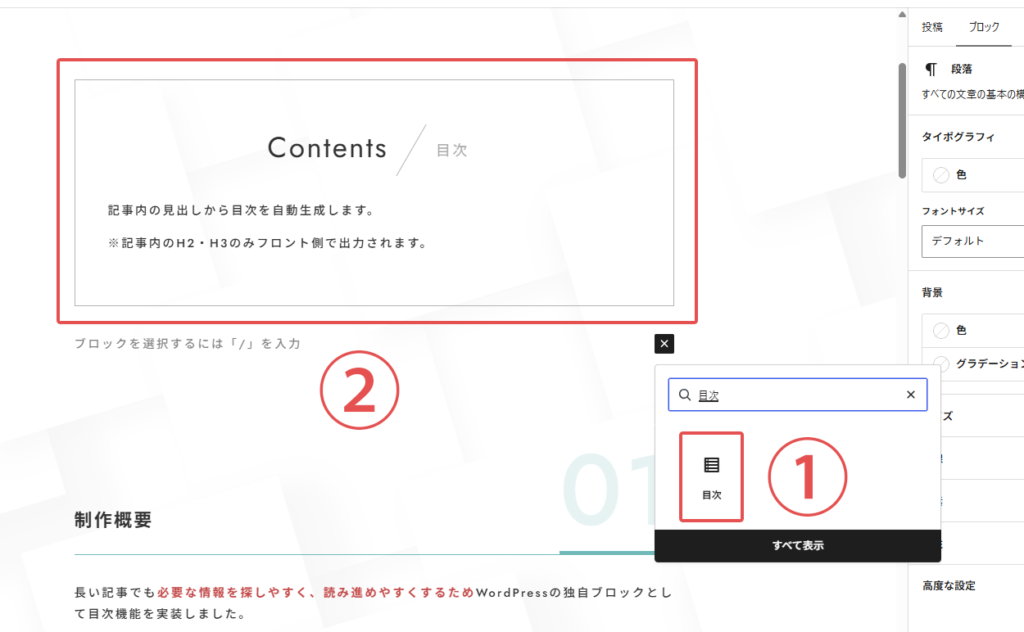
上記の設定により、エディター上では図のようにプレビューが表示されます。なお、デザインに関するCSSは後述の「デザインの調整」で別途解説します。
3.目次の自動生成(フロント側Js)
続いて、フロント側のtable-of-contents-front.js で記事本文内の見出しを取得し、目次を自動生成する処理を実装しました。
// フロント側の目次を生成するJavaScriptファイル

// HTMLの読み込みが完了してから処理を実行する
// DOMがまだ生成されていない状態で要素を取得してしまうのを防ぐ
document.addEventListener('DOMContentLoaded', function () {

    // 目次を表示するための要素を取得
    // PHP側で出力している
    // <div class="table-of-contents"></div>
    const toc = document.querySelector('.table-of-contents');

    // 目次ブロックが存在しない場合は処理を終了
    if (!toc) {
        return;
    }

    // 記事本文内のh2・h3をすべて取得
    // querySelectorAll()は、条件に一致するすべての要素を取得する
    const headings = document.querySelectorAll(
        // h2とh3の両方を対象にする
        '.article .wp-block-post-content h2, ' +
        '.article .wp-block-post-content h3'
    );

    // H2・H3が1つも存在しない場合
    if (!headings.length) {

        // 目次ブロックそのものを削除
        toc.remove();

        // 処理を終了
        return;
    }

    // 目次のタイトルを作成
    // <div>目次</div> という要素になる
    const title = document.createElement('div');
    title.classList.add('toc-title');

    const span = document.createElement('span');
    span.textContent = 'Contents';

    title.appendChild(span);

    // 目次の大枠となる番号付きリストを作成
    // <ol>...</ol> になる
    const list = document.createElement('ol');

    // CSSでolにクラスを付与
    list.classList.add('toc-block');

    // 現在処理しているh2のli要素を記録する変数
    // h3をそのh2の下に追加するために使用する
    // 最初はまだh2が存在しないためnull
    let currentH2Item = null;

    // 現在のh2に紐づくh3用のol要素を記録する変数
    // h3が存在しない場合はnull
    let currentH3List = null;

    // h2の番号を管理するカウンター
    // 1つ目のh2 → 1
    // 2つ目のh2 → 2
    // 3つ目のh2 → 3
    let h2Count = 0;


    // h3の番号を管理するカウンター
    // h2が変わるたびに0にリセットする
    let h3Count = 0;

    // 取得したh2・h3を1つずつ処理する
    headings.forEach(function (heading) {

        // ----------------------------------------
        // h2の場合
        // ----------------------------------------

        if (heading.tagName === 'H2') {

            // h2の番号を1つ増やす
            h2Count++;

            // 新しいh2に切り替わったため、
            // h3の番号を1から数え直す
            h3Count = 0;

            // h2用のアンカーIDを作成
            // 例:toc-heading-1
            //     toc-heading-2
            //     toc-heading-3
            const id = 'toc-heading-' + h2Count;

            // 実際の記事本文にあるh2にIDを設定
            // 目次のリンクからこの見出しへ移動できるようにする
            heading.id = id;

            // h2用のli要素を作成
            // <li></li> になる
            const item = document.createElement('li');

            // h2用のリンク要素を作成
            // <a></a> になる
            const link = document.createElement('a');

            // h2用のクラスを追加
            // CSSでh2とh3を別々にデザインできるようにする
            link.classList.add('toc-h2');

            // リンク先を設定
            // 例:href="#toc-heading-1"
            link.href = '#' + id;

            // リンクに表示する文字を設定
            // 実際のh2の文章をそのまま使用する
            link.textContent = heading.textContent;

            // 作成したa要素をliの中に追加
            // <li><a class="toc-h2">見出し</a></li>
            item.appendChild(link);

            // 作成したliを大見出し用のolに追加
            list.appendChild(item);

            // 今作成したh2のliを記録
            // 後からh3をこのliの中に追加するために使用する
            currentH2Item = item;

            // 新しいh2に切り替わったため、
            // h3用リストをいったんリセットする
            currentH3List = null;

        }

        // ----------------------------------------
        // h3の場合
        // ----------------------------------------

        else if (heading.tagName === 'H3') {

            // h2がまだ存在しない状態でh3が出てきた場合は、
            // 目次には追加しない
            //
            // h3は必ずh2の下に配置する設計なので、
            // 親となるh2が必要
            if (!currentH2Item) {
                return;
            }

            // h3の番号を1つ増やす
            h3Count++;

            // h3用のアンカーIDを作成
            // 例:
            // h2が1つ目、h3が1つ目 → toc-heading-1-1
            // h2が1つ目、h3が2つ目 → toc-heading-1-2
            // h2が2つ目、h3が1つ目 → toc-heading-2-1
            const id = 'toc-heading-' + h2Count + '-' + h3Count;

            // 実際の記事本文にあるh3にIDを設定
            heading.id = id;

            // h3用のolがまだ作られていない場合
            // h3用のリストを新しく作成する
            if (!currentH3List) {

                // <ol></ol>を作成
                currentH3List = document.createElement('ol');


                // 現在のh2のliの中にh3用のolを追加
                //
                // こうすることで、
                //
                // <li>
                //     <a>h2</a>
                //     <ol>
                //         <li>h3</li>
                //     </ol>
                // </li>
                //
                // という親子構造になる
                currentH2Item.appendChild(currentH3List);
            }

            // h3用のliを作成
            const item = document.createElement('li');

            // h3用のリンクを作成
            const link = document.createElement('a');

            // h3用のクラスを追加
            // CSSでh2とは異なるデザインを設定できる
            link.classList.add('toc-h3');

            // リンク先を設定
            link.href = '#' + id;

            // 実際のh3の文章をリンクの文字として使用
            link.textContent = heading.textContent;

            // aをliの中に追加
            // <li><a class="toc-h3">見出し</a></li>
            item.appendChild(link);

            // 作成したh3のliをh3用のolに追加
            currentH3List.appendChild(item);
        }
    });

    // 作成した「目次」というタイトルを
    // table-of-contentsの中に追加
    toc.appendChild(title);

    // 作成した目次のリストを
    // table-of-contentsの中に追加
    toc.appendChild(list);
});
querySelectorAll() で記事本文内のh2・h3を取得します。目次ブロックが存在しない場合は処理を終了し、見出しが存在しない場合は目次要素を削除します。
document.createElement() で目次のタイトルやリストを生成し、取得した見出しを順番に処理します。h2にはアンカーIDとリンクを設定して親項目に追加し、h3は対応するh2の下に配置することで、見出しの階層構造を反映した目次を生成します。
以上の処理により、記事本文の見出しをもとに、次のようなHTMLが生成されます。h3は対応するh2のリスト内に配置し、各リンクには記事本文の見出しへ移動するためのアンカーIDを設定しています。
<div class="table-of-contents">
    <div class="toc-title">
        <span>Contents</span>
    </div>
    <ol class="toc-block">
        <li><a class="toc-h2" href="#toc-heading-1">中見出し1</a>
            <ol>
                <li><a class="toc-h3" href="#toc-heading-1-1">小見出し1</a></li>
            </ol>
        </li>
        <li>
            <a class="toc-h2" href="#toc-heading-2">中見出し2</a>
            <ol>
                <li><a class="toc-h3" href="#toc-heading-2-1">小見出し1</a></li>
                <li><a class="toc-h3" href="#toc-heading-2-2">小見出し2</a></li>
                <li><a class="toc-h3" href="#toc-heading-2-3">小見出し3</a></li>
            </ol>
        </li>
    </ol>
</div>
4.デザインの調整(CSS)
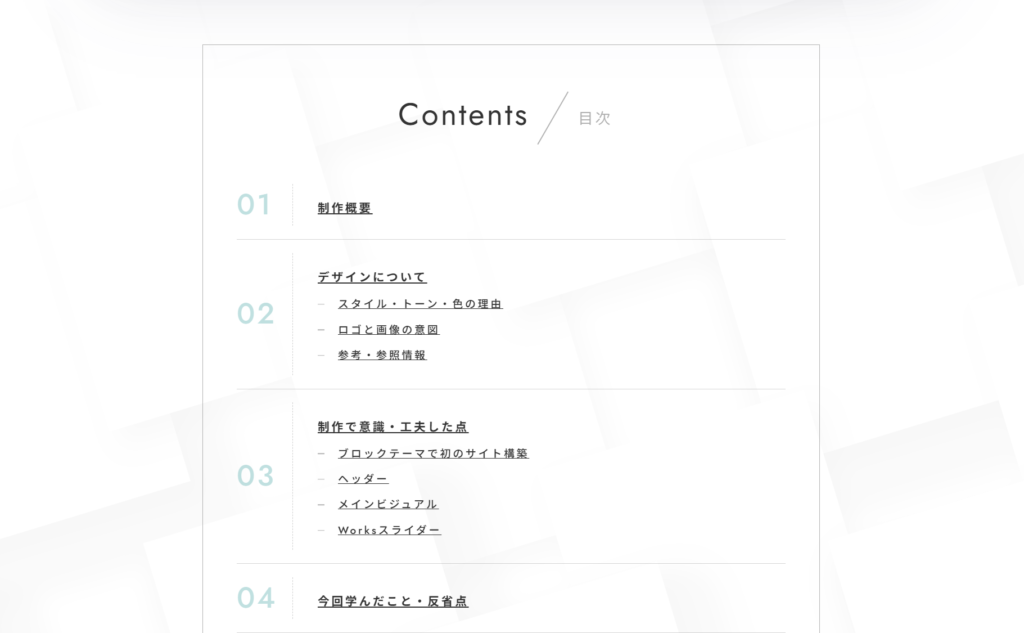
目次のデザインは、サイト全体のシンプルな配色に合わせ、黒を基調に青緑色をアクセントとして使用しました。
/* 目次ブロック */
:root {
    /* 線色変数 */
    --line-black-color:rgba(136, 136, 136,0.64);
}
.table-of-contents{
    margin-top: 72px !important;
    padding: 64px 16px 48px;
    border: 1px solid var(--line-black-color);
}
/* 見出し部分 */
.toc-title{
    display:flex;
    align-items:center;
    font-size: 2.4em !important;
    width: fit-content;
    margin: 0 auto 48px;
    line-height: 1;
}
.toc-title span{
    order: 1;
    font-weight: 400;
}
.toc-title::before{
   order: 2;
    content: '';
    display: block;
    width: 72px;
    height: 1px;
    background: var(--line-black-color);
    transform: rotate(-60deg);
    position: relative;
    top: 4px;
    left: -8px;
}
.toc-title::after{
    order: 3;
    content: '目次';
    display: block;
    font-size: 1.12rem !important;
    opacity: 0.4;
    position: relative;
    top: 5px;
    left: -14px;
}
/* 目次のリスト部分 */
.toc-block{
    list-style: none;
    /* 番号のカウンター */
    counter-reset: toc-number;
}
/* h2 */
.toc-block > li {
    counter-increment: toc-number;
    position: relative;
}
/* 数字部分 */
.toc-block > li::before {
    content: counter(toc-number, decimal-leading-zero);
    font-size: 2.4em;
    position: absolute;
    top: 50%;
    left: 0px;
    transform: translateY(-50%);
    color: rgba(58, 158, 158, 0.32);
}
/* 数字と見出し間の横棒 */
.toc-block > li::after{
    content: '';
    display: block;
    width: 1px;
    height: calc(100% - 32px);
    border-left: 1px dashed var(--line-black-color);
    position: absolute;
    left: 66px;
    top: 50%;
    transform: translateY(-50%);
    opacity: 0.64;
}
/* 各見出し群 */
.toc-block > li{
    padding: 32px 0 24px 96px;
}
/* リスト最初以外のもには上線を指定 */
.toc-block > li:not(:first-child){
    border-top: 1px solid rgba(0,0,0, 0.16);
}
/* h2 */
.toc-h2{
    font-size: 0.96em;
    font-weight: 700 !important;
}
/* h3 */
.toc-block > li > ol{
    padding: 4px 0 0 24px;
    /* border-left: 1px solid var(--line-black-color); */
}
.toc-h3{
    display: block;
    padding: 4px 0 !important;
    font-weight: 500;
    font-size:0.88em ;
    position: relative;
}
/* h3横線 */
.toc-h3::before{
    content: '';
    display: block;
    width: 8px;
    height: 1px;
    background: var(--line-black-color);
    position: absolute;
    left: -24px;
    top: 50%;
    transform: translateY(-50%);
}
/* タブレット以降 */
@media screen and (min-width: 768px) {
    /* 目次ブロック */
    .table-of-contents{
        margin-top: 96px !important;
        padding: 64px 40px 48px;
        border: 1px solid var(--line-black-color);
    }
}
タイトル部分には英語表記の「Contents」と日本語の「目次」を組み合わせ、疑似要素で斜めのラインを追加しています。また、h2にはCSSカウンターによる連番と破線を配置し、h3には短い横線を加えることで、見出しの階層を視覚的に区別できるようにしました。
さらに、画面幅に応じて余白を調整し、PCとタブレットなど異なる画面サイズでも見やすいレイアウトになるようにしています。
まとめ
今回の制作では、WordPressのGutenbergを活用し、記事本文の見出しから目次を自動生成する独自ブロックを作成しました。
- ブロックの種類験
- 目次ブロック
- 対応見出し
- h2/h3
- 主な機能
- ・見出しの自動取得
・階層構造の生成
・ページ内リンク - 使用技術
- ・PHP
・JavaScript
・CSS
・WordPress - 所要時間
- 約14時間
また、今回の制作を通じて、以下の点について学ぶことができました。
- Gutenbergの独自ブロックの登録・実装方法
- PHPとJavaScriptを組み合わせた機能の実装
- JavaScriptによるHTML要素の生成と操作
- CSSカウンターを活用した見出しの階層表現
今後の記事制作にも活用できる機能として、記事の構成や長さに応じて使い分けられる目次を実装しました。