制作概要
今回制作したポートフォリオサイトに、追加機能のひとつとして検索機能を実装しました。検索フォームは主にヘッダーに設置し、補助的に検索結果が0件の場合の画面にも設置しています。
検索機能を導入した主な目的は、今後制作記録や学習に関する記事が増えていくことを想定し、サイト運営者・閲覧者の双方がサイト内の記事を探しやすくすることです。
実装時間:約17時間
※要件検討・実装・動作確認に要した時間。
※記事作成にかかった時間は含みません。
意識・工夫した点
画面幅に応じた検索操作
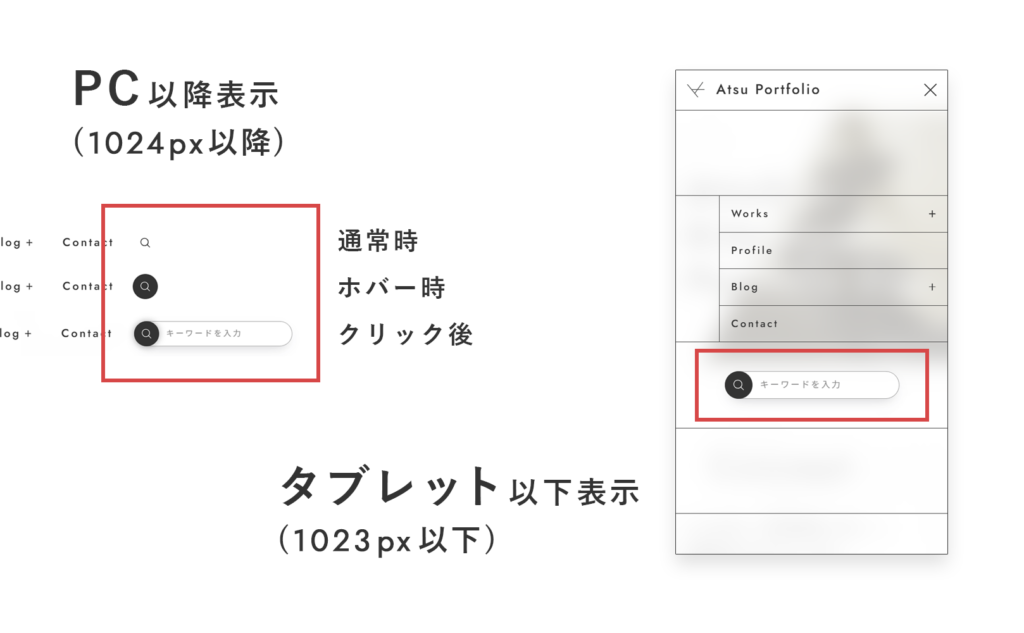
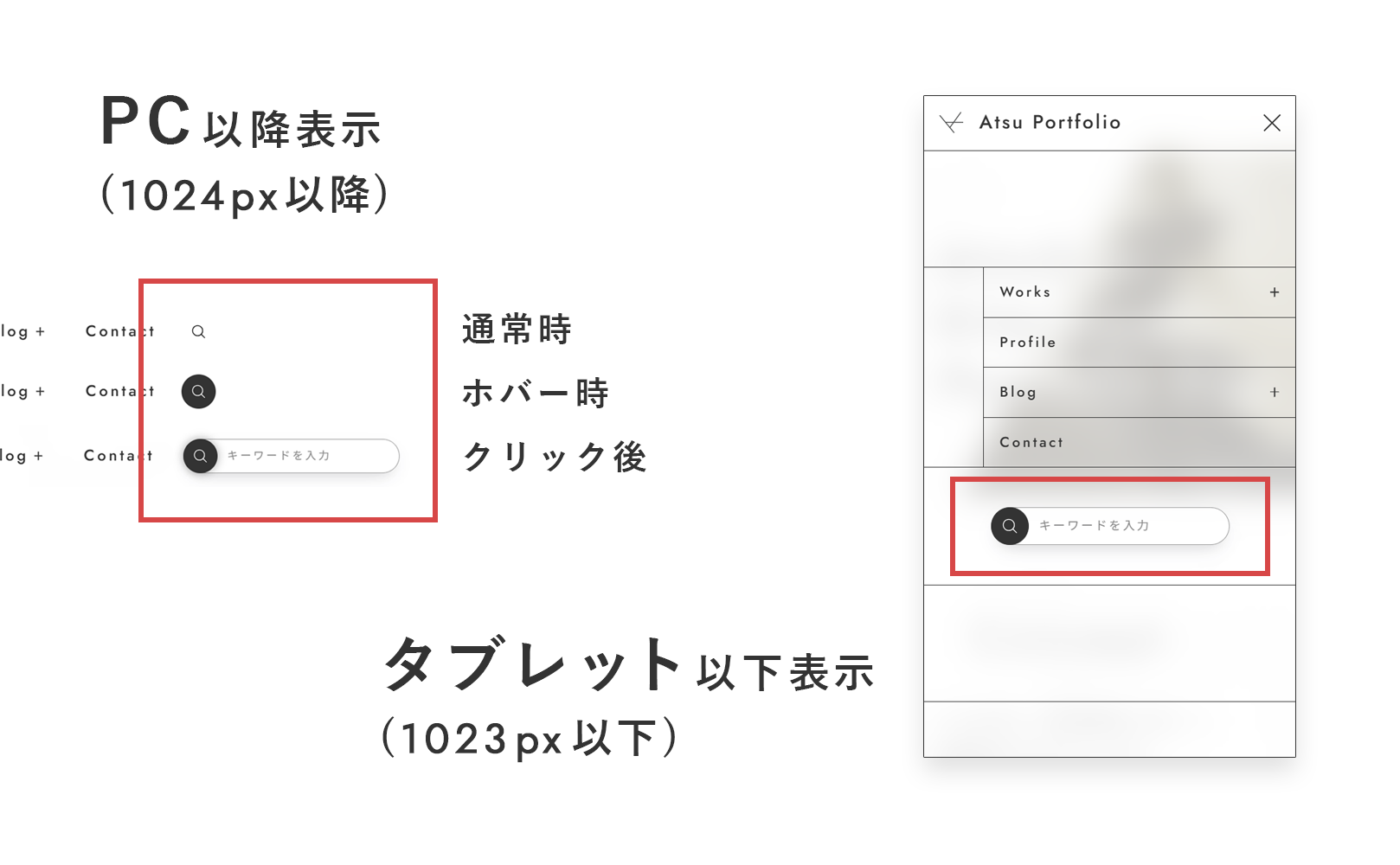
PCでは検索ボタンから入力欄を展開する仕様とし、スマートフォンとタブレットでは入力欄を常時表示することでそれぞれの画面に適した操作方法を採用しました。
検索結果に応じた表示
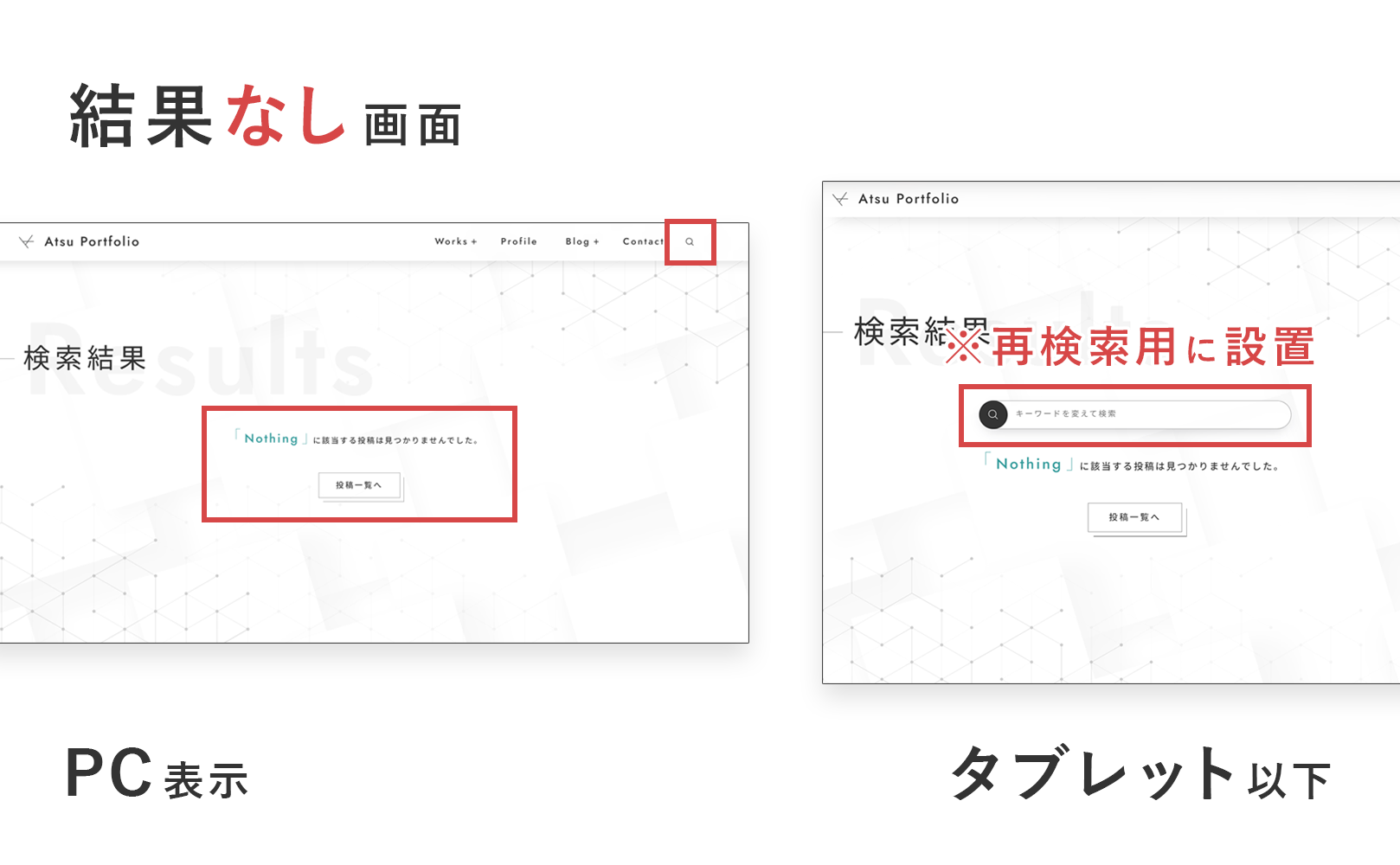
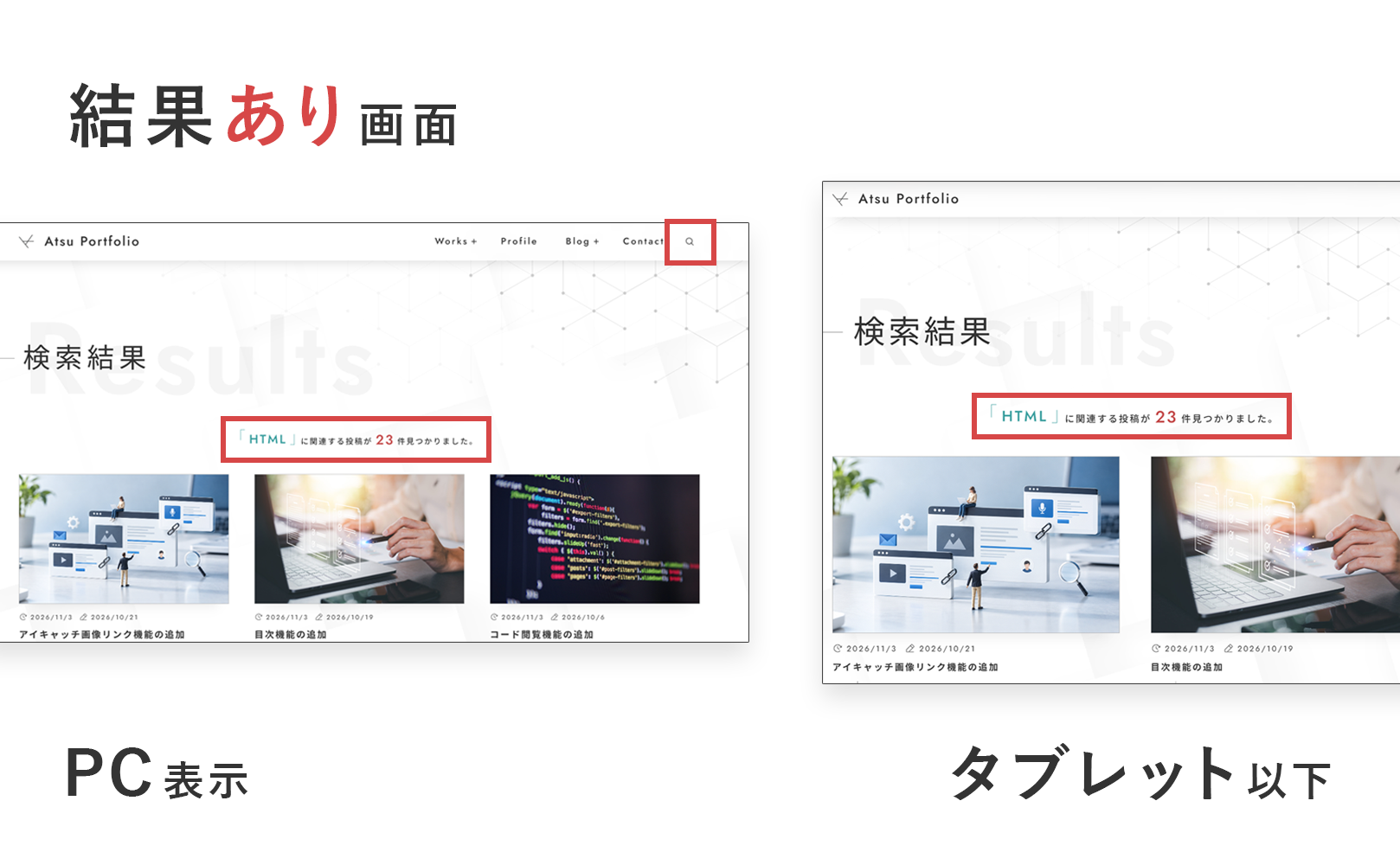
検索結果がある場合は該当する投稿の件数を表示し、投稿が見つからなかった場合はタブレット以下(画面幅1023px以下)に限り、検索結果画面に再検索用のフォームを設置しました。
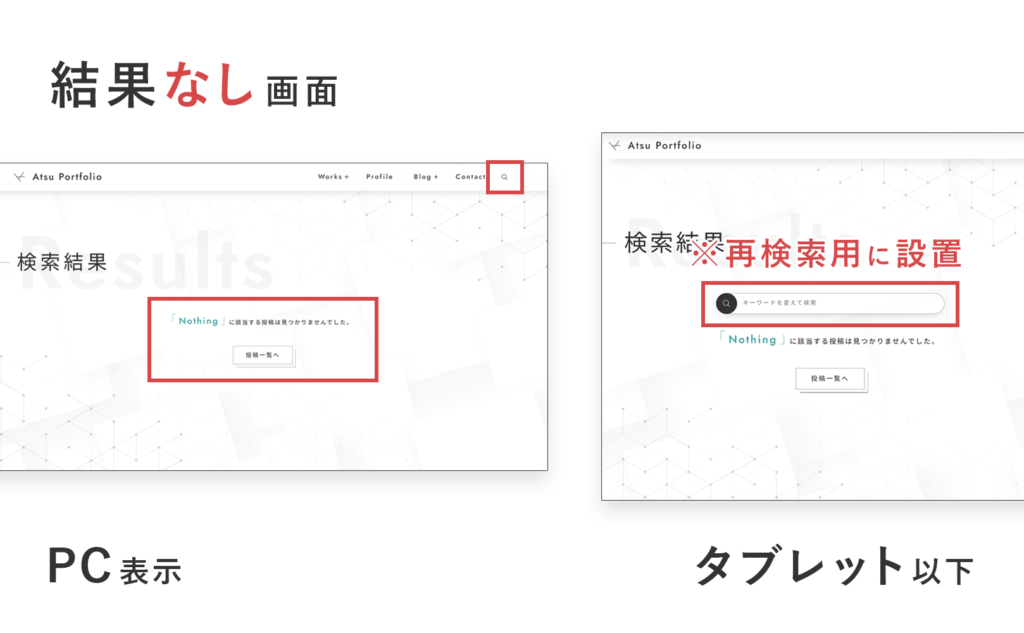
これは、ユーザーの操作負担を軽減するための工夫です。タブレット以下では再検索の際にハンバーガーメニューを開き検索欄にアクセスする必要があるため、検索結果画面から直接再検索できるようにしました。
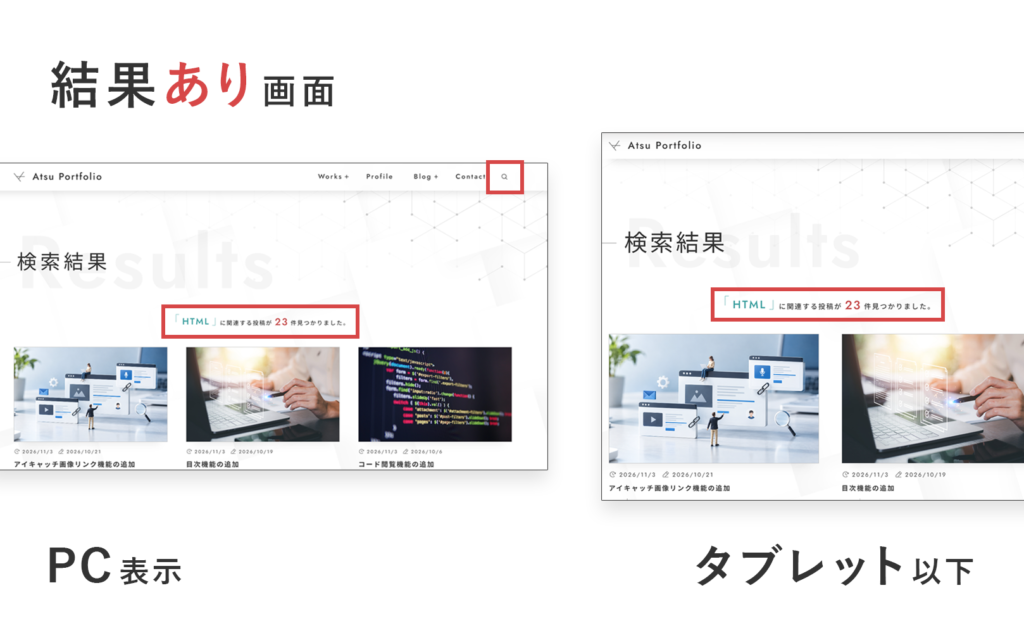
一方PC表示ではヘッダーの検索欄から直接再検索できるため、検索結果画面へのフォームの設置は省略しました。
またタブレット以下でも検索結果がある場合は表示された投稿から目的の記事を探せるため、再検索用フォームは、検索結果が0件のタブレット以下の場合にのみ表示する仕様としました。
実装の詳細
1.PHPによる検索処理の実装
PHPではWordPressの検索処理を調整し、検索結果に応じた補助文言を表示するための機能を実装しました。
まず、これまで追加してきた機能と同様に管理しやすくするため/inc/search.phpという検索機能専用のファイルを作成しました。作成したファイルは functions.php から読み込むようにしています。
// 機能別ファイル読み込み
// 検索機能関連
require_once get_theme_file_path('/inc/search.php');また、今後の再利用や実装内容の確認もしやすいようにsearch.phpの全コードをあらかじめ掲載し、その後各処理の役割について説明していきます。
<?php
// 検索機能
// 検索対象を通常の投稿に限定(固定ページやカスタム投稿タイプは除外)
function AtsuPortfolioTheme_limit_search_to_posts( $query ) {
    if (
        is_admin() ||
        ! $query->is_main_query() ||
        ! $query->is_search()
    ) {
        return;
    }
    $query->set( 'post_type', 'post' );
}add_action( 'pre_get_posts', 'AtsuPortfolioTheme_limit_search_to_posts' );


// 検索結果の補助文言
function AtsuPortfolioTheme_search_description() {
    // 検索キーワードを取得
    $keyword = get_search_query();
    // 検索結果の件数を取得
    $count = $GLOBALS['wp_query']->found_posts;
    // 検索結果が0件の場合
    if ( $count === 0 ) {
        return '<p class="searchText"><span class="searchBracket"></span><span class="searchKeyword">' . esc_html( $keyword ) . '</span><span class="searchBracket"></span>に該当する投稿は見つかりませんでした。</p>';
    }
    // 検索結果が1件以上の場合
    return '<p class="searchText"><span class="searchBracket"></span><span class="searchKeyword">' . esc_html( $keyword ) . '</span><span class="searchBracket"></span>に関連する投稿が<span class="search-count">' . number_format( $count ) . '</span>件見つかりました。</p>';
}add_shortcode('search_description','AtsuPortfolioTheme_search_description');
検索対象の制限
WordPressの標準検索では投稿だけでなくプロフィールやコンタクトページといった固定ページなども検索対象になるため、今回は検索対象を通常の投稿のみに限定しました。
これによりサイト内の制作記録や学習記事を中心に検索できるようにしています。
<?php
// 検索対象を通常の投稿に限定(固定ページやカスタム投稿タイプは除外)
function AtsuPortfolioTheme_limit_search_to_posts( $query ) {
    if (
        is_admin() ||
        ! $query->is_main_query() ||
        ! $query->is_search()
    ) {
        return;
    }
    $query->set( 'post_type', 'post' );
}add_action( 'pre_get_posts', 'AtsuPortfolioTheme_limit_search_to_posts' );検索対象を通常の投稿のみに限定するためpre_get_postsフックを使用しています。管理画面やメインクエリ以外には処理を適用せず、検索時の投稿タイプを「post」に指定することで固定ページやカスタム投稿タイプが検索結果に含まれないようにしています。
検索結果に応じた補助文言の表示
検索キーワードと検索結果の件数を取得し、検索結果の有無に応じて表示内容を切り替える仕組みを実装しました。
先ほど「意識・工夫した点」で紹介したように、該当する投稿がある場合は検索結果の件数を表示し、該当する投稿がない場合はその旨を表示しています。
<?php
// 検索結果の補助文言
function AtsuPortfolioTheme_search_description() {
    // 検索キーワードを取得
    $keyword = get_search_query();
    // 検索結果の件数を取得
    $count = $GLOBALS['wp_query']->found_posts;
    // 検索結果が0件の場合
    if ( $count === 0 ) {
        return '<p class="searchText"><span class="searchBracket"></span><span class="searchKeyword">' . esc_html( $keyword ) . '</span><span class="searchBracket"></span>に該当する投稿は見つかりませんでした。</p>';
    }
    // 検索結果が1件以上の場合
    return '<p class="searchText"><span class="searchBracket"></span><span class="searchKeyword">' . esc_html( $keyword ) . '</span><span class="searchBracket"></span>に関連する投稿が<span class="search-count">' . number_format( $count ) . '</span>件見つかりました。</p>';
}add_shortcode('search_description','AtsuPortfolioTheme_search_description');そしてこの処理をsearch_descriptionという名前のショートコードとして登録することで、テンプレート内から呼び出せるようにしています。
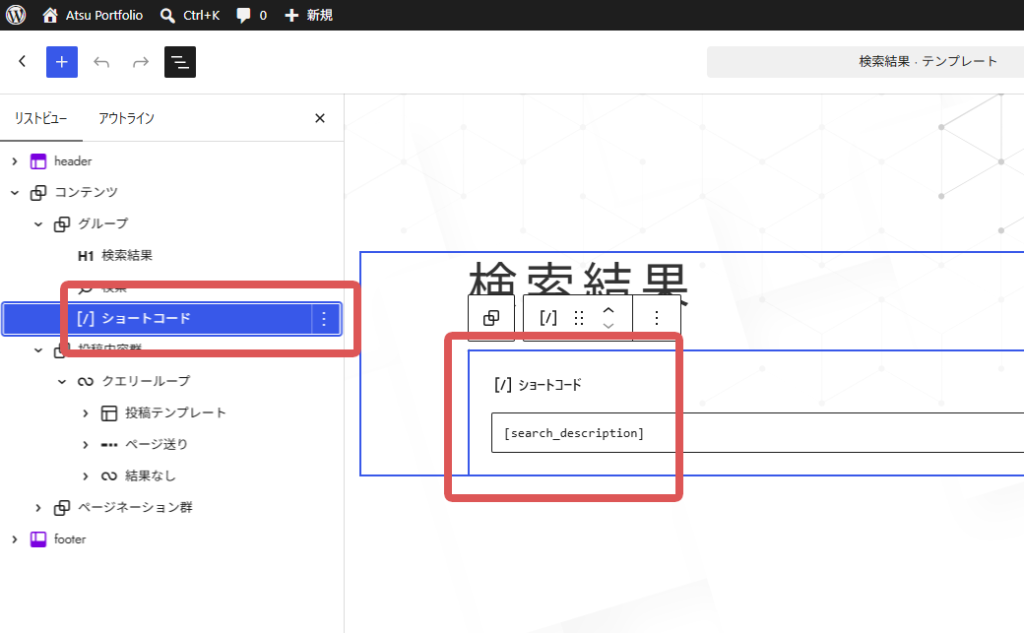
登録したショートコードはエディター側の「ショートコード」ブロックを用いて任意の場所に配置できます。これにより検索結果の有無に応じた補助文言を自由に表示できるようにしました。
2.JavaScriptによる検索フォームの制御
JavaScriptでは、画面幅に応じた検索フォームの開閉や検索処理、入力欄の制御などを実装しました。まずは処理の対象となるヘッダー内ナビゲーション部分のHTML構造と、検索機能を制御するJavaScriptの全体像を掲載します。
<nav class="globalNav" aria-label="グローバルナビゲーション">
    <div class="globalNav__panel">


        <ul class="globalNav__list">

            <li class="has-child">
                <button class="navToggle" type="button" aria-expanded="false">
                    <span>Works</span>
                    <span class="plus"></span>
                </button>

                <ul class="subMenu">
                    <li><a class="navLink" href="/category/works/web_products/">Web制作</a></li>
                    <li><a class="navLink" href="/category/works/movie_products/">動画編集</a></li>
                    <li><a class="navLink" href="/category/works/others_products/">その他作品</a></li>
                    <li><a class="navLink" href="/category/works/">制作一覧</a></li>
                </ul>
            </li>

            <li>
                <a href="/profile/" class="navLink">Profile</a>
            </li>

            <li class="has-child">
                <button class="navToggle" type="button" aria-expanded="false">
                    <span>Blog</span>
                    <span class="plus"></span>
                </button>

                <ul class="subMenu">
                    <li><a class="navLink" href="/category/study/">Study</a></li>
                    <li><a class="navLink" href="/category/life/">Life</a></li>
                    <li><a class="navLink" href="/posts/">投稿一覧</a></li>
                </ul>
            </li>

            <li>
                <a href="/contact/" class="navLink">Contact</a>
            </li>

        </ul>

        <!-- 検索フォーム -->
        <form class="headerSearch" role="search" method="get" action="/">
            <!-- 検索ボタン -->
            <button
            class="headerSearch__button"
            type="button"
            aria-label="検索欄を開く"
            aria-expanded="false"
            aria-controls="headerSearchInput"
            >
            <!-- 虫眼鏡アイコン -->
            <img
                class="headerSearch__icon"
                src="/wp-content/themes/atsu-portfolio-theme/assets/images/icons/magnifying-glass-light.svg"
                alt=""
                aria-hidden="true"
            >
            </button>

            <!-- 検索キーワード入力欄 -->
            <input
                class="headerSearch__input"
                id="headerSearchInput"
                type="search"
                name="s"
                placeholder="キーワードを入力"
                aria-label="検索キーワード"
            >
        </form>

    </div>
</nav>// 検索機能専用JSファイル
(() => {
// 検索機能専用JSファイル
/* 検索フォームの各要素を取得 */
const nav = document.querySelector('nav.globalNav');
const mediaQuery = window.matchMedia("(min-width: 1024px)");
const searchForm = nav?.querySelector('.headerSearch');
const searchButton = searchForm?.querySelector('.headerSearch__button');
const searchInput = searchForm?.querySelector('.headerSearch__input');
const menuPanel = nav?.querySelector('.globalNav__panel');
/* 検索入力欄のフォーカス処理 */
if (searchInput && menuPanel) {
    searchInput.addEventListener('focus', () => {
        /* PC版ではメニュー内のスクロール調整を行わない */
        if (mediaQuery.matches) return;
        /* メニュー内の最下部までスクロール */
        const adjustScroll = () => {
            menuPanel.scrollTop = menuPanel.scrollHeight;
        };
        requestAnimationFrame(() => {
            adjustScroll();
            /* キーボード表示による高さの変化にも対応 */
            setTimeout(adjustScroll, 100);
            setTimeout(adjustScroll, 300);
            setTimeout(adjustScroll, 500);
        });
    });
}
/* ========================================
PC版 検索欄の開閉・検索実行
======================================== */
if (searchForm && searchButton && searchInput) {
/* 検索欄の開閉状態を更新 */
/* 検索フォームの表示状態とARIA属性を更新 */
function updateSearchState(isOpen) {
    // 検索フォームの開閉状態をCSSクラスに反映
    searchForm.classList.toggle('is-search-open', isOpen);

    // 検索フォームの開閉状態をARIA属性に反映
    searchButton.setAttribute('aria-expanded', String(isOpen));

    // スマホ・タブレットの場合
    // 検索欄は常時表示されているため、検索実行ボタンとして設定
    if (!mediaQuery.matches) {
        searchButton.setAttribute('aria-label', '検索を実行');

    // PCで検索欄が閉じている場合
    // ボタンの役割を検索欄を開く操作として設定
    } else if (!isOpen) {
        searchButton.setAttribute('aria-label', '検索欄を開く');

    // PCで検索欄が開いており、キーワードが入力されている場合
    // ボタンの役割を検索実行として設定
    } else if (searchInput.value.trim()) {
        searchButton.setAttribute('aria-label', '検索を実行');

    // PCで検索欄が開いているが、キーワードが空の場合
    // ボタンの役割を検索欄を閉じる操作として設定
    } else {
        searchButton.setAttribute('aria-label', '検索欄を閉じる');
    }
}
/* 入力内容に応じてボタンのラベルを更新 */
searchInput.addEventListener('input', () => {
if (
mediaQuery.matches &&
searchForm.classList.contains('is-search-open')
) {
updateSearchState(true);
}
});
/* 検索ボタンのクリック処理 */
searchButton.addEventListener('click', (event) => {

    /* スマホ版では検索を実行 */
    if (!mediaQuery.matches) {
        const keyword = searchInput.value.trim();
        if (!keyword) return;
        searchInput.value = keyword;
        searchForm.requestSubmit();
        return;
    }

    /* PC版ではボタンの標準動作を制御 */
    event.preventDefault();

    const isOpen = searchForm.classList.contains(
        'is-search-open'
    );
    const keyword = searchInput.value.trim();

    /* 閉じている場合は検索欄を開く */
    if (!isOpen) {
        updateSearchState(true);
        searchInput.focus();
        return;
    }

    /* 入力が空の場合は検索欄を閉じる */
    if (!keyword) {
        updateSearchState(false);
        searchInput.blur();
        return;
    }

    /* 入力がある場合は検索を実行 */
    searchInput.value = keyword;
    searchForm.requestSubmit();
});

/* 空のキーワードでは検索を実行しない */
searchForm.addEventListener('submit', (event) => {
    if (!searchInput.value.trim()) {
        event.preventDefault();
    }
});

/* PC版からスマホ版へ切り替わった場合は状態をリセット */
mediaQuery.addEventListener('change', (event) => {
    if (!event.matches) {
        updateSearchState(false);
    }
});

/* PC版で検索欄の外側をクリックした場合 */
document.addEventListener('click', (event) => {
    if (!mediaQuery.matches) return;
    if (!searchForm.classList.contains('is-search-open')) return;
    if (searchForm.contains(event.target)) return;
    updateSearchState(false);
    searchInput.blur();
});
}
})();
/* ========================================
   検索0件時の検索フォームを初期化
   →検索に使用したキーワードを残さず、
     ユーザーが削除する手間を省く。
======================================== */
const noResultsSearch = document.querySelector(
    '.search-no-results .searchNoResults .wp-block-search__input'
);
if (noResultsSearch) {
    noResultsSearch.value = '';
}検索フォームの要素取得とフォーカス処理
まず検索フォームの各要素を取得し、検索入力欄にフォーカスした際の処理を設定しました。
/* 検索フォームの各要素を取得 */
const nav = document.querySelector('nav.globalNav');
const mediaQuery = window.matchMedia("(min-width: 1024px)");
const searchForm = nav?.querySelector('.headerSearch');
const searchButton = searchForm?.querySelector('.headerSearch__button');
const searchInput = searchForm?.querySelector('.headerSearch__input');
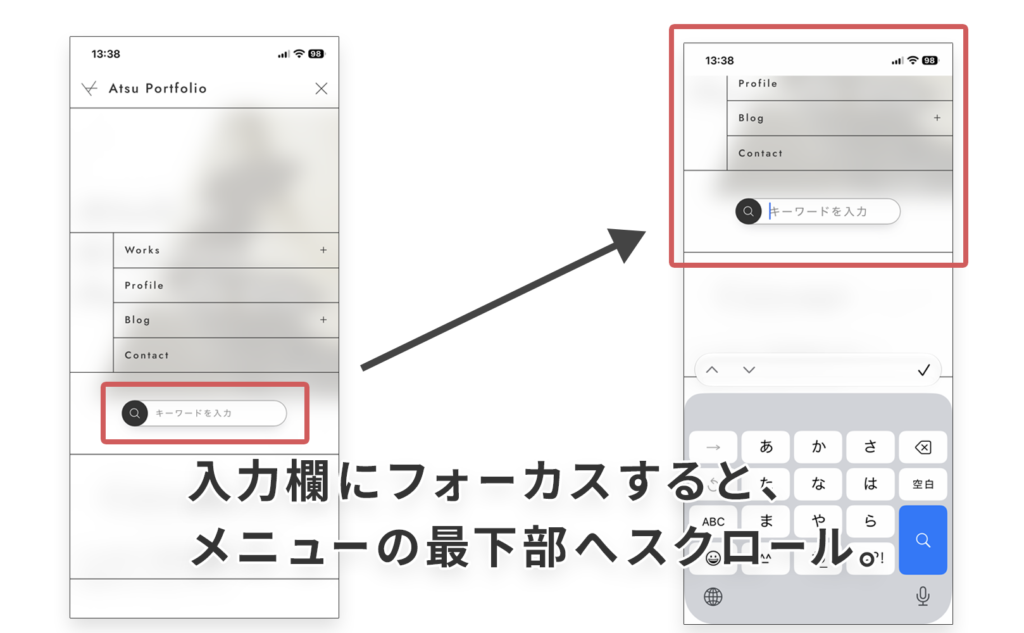
const menuPanel = nav?.querySelector('.globalNav__panel');スマートフォン・タブレットでは、検索入力欄を選択するとソフトウェアキーボードが表示され、メニュー内の表示領域が狭くなります。
そのため、入力欄を見失わずに操作できるよう、フォーカス時にメニュー内を最下部まで自動スクロールする処理を追加しました。
/* 検索入力欄のフォーカス処理 */
if (searchInput && menuPanel) {
searchInput.addEventListener('focus', () => {
/* PC版ではメニュー内のスクロール調整を行わない */
if (mediaQuery.matches) return;
/* メニュー内の最下部までスクロール */
const adjustScroll = () => {
menuPanel.scrollTop = menuPanel.scrollHeight;
};
requestAnimationFrame(() => {
adjustScroll();
/* キーボード表示による高さの変化にも対応 */
setTimeout(adjustScroll, 100);
setTimeout(adjustScroll, 300);
setTimeout(adjustScroll, 500);
});
});
}
PC版とタブレット以下の検索操作
検索欄の開閉状態は is-search-open クラスで管理し、状態に応じてボタンの aria-expanded と aria-label を更新しており、入力内容に応じてボタンのラベルを切り替える処理も追加しました。
/* 検索フォームの表示状態とARIA属性を更新 */
function updateSearchState(isOpen) {
// 検索フォームの開閉状態をCSSクラスに反映
searchForm.classList.toggle('is-search-open', isOpen);
// 検索フォームの開閉状態をARIA属性に反映
searchButton.setAttribute('aria-expanded', String(isOpen));
// スマホ・タブレットの場合
// 検索欄は常時表示されているため、検索実行ボタンとして設定
if (!mediaQuery.matches) {
searchButton.setAttribute('aria-label', '検索を実行');
// PCで検索欄が閉じている場合
// ボタンの役割を検索欄を開く操作として設定
} else if (!isOpen) {
searchButton.setAttribute('aria-label', '検索欄を開く');
// PCで検索欄が開いており、キーワードが入力されている場合
// ボタンの役割を検索実行として設定
} else if (searchInput.value.trim()) {
searchButton.setAttribute('aria-label', '検索を実行');
// PCで検索欄が開いているが、キーワードが空の場合
// ボタンの役割を検索欄を閉じる操作として設定
} else {
searchButton.setAttribute('aria-label', '検索欄を閉じる');
}
}また、検索ボタンのクリック時には画面幅に応じて処理を分岐させています。
PC版では検索欄の展開・収納に加え、検索欄を展開した状態で入力内容がないままボタンをクリックした場合や、検索欄の外側をクリックした場合にも収納するようにしています。
/* 検索ボタンのクリック処理 */
searchButton.addEventListener('click', (event) => {
/* スマホ版では検索を実行 */
if (!mediaQuery.matches) {
const keyword = searchInput.value.trim();
if (!keyword) return;
searchInput.value = keyword;
searchForm.requestSubmit();
return;
}
/* PC版ではボタンの標準動作を制御 */
event.preventDefault();
const isOpen = searchForm.classList.contains(
'is-search-open'
);
const keyword = searchInput.value.trim();
/* 閉じている場合は検索欄を開く */
if (!isOpen) {
updateSearchState(true);
searchInput.focus();
return;
}
/* 入力が空の場合は検索欄を閉じる */
if (!keyword) {
updateSearchState(false);
searchInput.blur();
return;
}
/* 入力がある場合は検索を実行 */
searchInput.value = keyword;
searchForm.requestSubmit();
});
/* 空のキーワードでは検索を実行しない */
searchForm.addEventListener('submit', (event) => {
if (!searchInput.value.trim()) {
event.preventDefault();
}
});
/* PC版からスマホ版へ切り替わった場合は状態をリセット */
mediaQuery.addEventListener('change', (event) => {
if (!event.matches) {
updateSearchState(false);
}
});
/* PC版で検索欄の外側をクリックした場合 */
document.addEventListener('click', (event) => {
if (!mediaQuery.matches) return;
if (!searchForm.classList.contains('is-search-open')) return;
if (searchForm.contains(event.target)) return;
updateSearchState(false);
searchInput.blur();
});一方、タブレット以下では検索欄を常時表示し開閉操作を省略しています。画面幅に応じて操作方法を切り替えることで、「意識・工夫した点」で紹介した画像のような操作性を実現しています。
検索0件時のフォーム初期化
検索結果が0件だった場合、再検索用の入力欄に前回の検索キーワードが残らないよう入力内容を初期化しています。これにより、ユーザーが検索キーワードを削除する手間を省いています。
/* ========================================
検索0件時の検索フォームを初期化
→検索に使用したキーワードを残さず、
ユーザーが削除する手間を省く。
======================================== */
const noResultsSearch = document.querySelector(
'.search-no-results .searchNoResults .wp-block-search__input'
);
if (noResultsSearch) {
noResultsSearch.value = '';
}3.CSSによる検索フォームのレイアウト・デザイン
CSSでは、ヘッダー内の検索フォームや検索結果が0件の場合に表示する再検索フォームのレイアウト・デザインを実装しました。
また、画面幅に応じた表示方法の切り替えや、スマートフォンでのメニュー内スクロールにも対応しています。まずは実装したCSSの全体像を掲載します。
/* 検索機能専用CSSファイル */
/* ========================================
   メニュー本体
======================================== */
/*
 * メニュー内のコンテンツ領域を設定する。
 * スマートフォンでキーボードを表示した際も、
 * メニュー内をスクロールして操作できるようにする。
 */
.globalNav__panel {
    width: 100%;
    /*
     * メニュー本体の高さの上限を設定する。
     *
     * 100dvh:
     *   ブラウザの表示領域の動的な高さを基準にする。
     *
     * var(--header-height) * 2:
     *   ヘッダーの高さを2倍して差し引く。
     *   ヘッダーの高さが56pxの場合は112pxとなる。
     *
     * 画面の高さからヘッダー2個分を差し引くことで、
     * メニューの上下にヘッダー1個分ずつの余裕を
     * 見込んだ高さに制限する。
     *
     * max-heightのため、指定した高さに固定するのではなく、
     * 内容が必要とする高さが上限を超えた場合に制限する。
     */
    max-height: calc(100dvh - var(--header-height) * 2);

    /*
     * コンテンツが高さの上限を超えた場合、
     * メニュー本体の内部を縦方向にスクロールできるようにする。
     *
     * autoのため、スクロールが必要な場合にのみ
     * スクロール可能な状態になる。
     *
     * スマートフォンでキーボードが表示され、
     * 利用できる表示領域が狭くなった場合にも、
     * 検索欄などのメニュー内の要素へアクセスしやすくする。
     */
    overflow-y: auto;

    /*
     * メニュー内でスクロールしきった際に、
     * 背後のページへスクロール操作が伝わるのを抑える。
     *
     * メニューを操作している間に、
     * 背景のページまで動いてしまうことを防ぎやすくする。
     *
     * ※ 背景ページ自体を固定する指定ではない。
     */
    overscroll-behavior-y: contain;

    /*
     * 要素の幅や高さの計算にpaddingとborderを含める。
     *
     * これにより、余白や枠線を追加した際に、
     * 指定した寸法を超えて要素が大きくなるのを防ぎやすくする。
     */
    box-sizing: border-box;
}
/* 検索フォームの配置 */
.headerSearch {
    display: grid;
    grid-template-columns: auto;
    grid-template-rows: auto;
    align-items: center;
    justify-content: center;
    width: 100%;
    padding: 40px 0;
    box-sizing: border-box;
    border-bottom: 1px solid var(--color-border);
    margin: 0px auto !important;
}
/* 検索ボタン */
.headerSearch__button {
    grid-column: 1;
    grid-row: 1;
    display: flex;
    align-items: center;
    justify-content: center;
    flex-shrink: 0;
    width: 38px;
    height: 38px;
    padding: 0;
    border: 1px solid var(--color-border);
    background: var(--color-border);
    border-radius: 999px;
    cursor: pointer;
    z-index: 1;
    /* box-shadow:
    inset 0 1px 1px rgba(255, 255, 255, 0.1),
    0 8px 24px -8px rgba(50, 50, 93, 0.24),
    0 8px 16px -8px rgba(0, 0, 0, 0.32); */
}
/* 虫眼鏡アイコン */
.headerSearch__icon {
    display: block;
    width: 18px;
    height: 18px;
    content: url("/wp-content/themes/atsu-portfolio-theme/assets/images/icons/magnifying-glass-light-white.svg");
}
/* 検索入力欄 */
.headerSearch__input {
    grid-column: 1;
    grid-row: 1;
    width: 240px;
    height: 38px;
    padding: 12px 12px 12px 48px;
    border-radius: 999px;
    outline: none;
    background: rgba(255, 255, 255, 0.8);
    color: var(--color-text);
    border: 1px solid rgba(136, 136, 136,0.8);
    font: inherit;
    font-size: 12px;
    box-sizing: border-box;
    box-shadow:
    inset 0 1px 1px rgba(255, 255, 255, 0.04),
    0 8px 24px -8px rgba(50, 50, 93, 0.08),
    0 8px 16px -8px rgba(0, 0, 0, 0.16);
}
.headerSearch__input:focus {
    font-size: 16px;
}
/* 入力欄のフォーカス時 */
.headerSearch__input:focus-visible {
    outline: none;
    border-color: rgba(136, 136, 136, 0.8);
}
/* プレースホルダー */
.headerSearch__input::placeholder {
    color: var(--color-sub);
    opacity: 1;
}
/* メニュー本体 */
.globalNav__panel {
    width: 100%;
    max-height: calc(100dvh - var(--header-height) * 2);
    overflow-y: auto;
    overscroll-behavior-y: contain;
    box-sizing: border-box;
}

/* 展開中の検索ボタン */
.headerSearch.is-search-open .headerSearch__button {
    transition:
        background-color .2s ease,
        box-shadow .2s ease;
    box-shadow: 0 0 10px rgba(0, 0, 0, 0.36) !important;
}
.headerSearch.is-search-open .headerSearch__button:hover {
    background: #555;
}

.searchText {
    width: fit-content;
    font-weight: 500;
    font-size:clamp(0.84rem, 0.84rem + 0.24vw, 0.88rem);
}
.searchKeyword{
    font-weight: 500;
    font-size: 1.6em;
    color: var(--link-text-color-blue);
    padding: 0 0px;
    letter-spacing: 0.128em;
    position: relative;
    top: -1px;
    left: -6px;
}
.search-count{
    font-size: 1.76em;
    color: rgb(196, 75, 75);
    font-weight: 500;
    position: relative;
    top: 1px;
    padding: 0 6px;
}
.searchKeyword {
    position: relative;
    display: inline-block;
    padding: 0 8px;
}

.searchKeyword {
    position: relative;
    display: inline-block;
    padding: 0 14px 0 22px;
    margin-right: 6px;
}

/* 左右の括弧 */
.searchKeyword::before,
.searchKeyword::after {
    content: "";
    position: absolute;
    width: 8px;
    height: 20px;
    border-color: currentColor;
    border-style: solid;
}

/* 開き括弧「 */
.searchKeyword::before {
    top: 2px;
    left: 6px;
    border-width: 1px 0 0 1px;
}

/* 閉じ括弧」 */
.searchKeyword::after {
    right: 0;
    bottom: 10px;
    border-width: 0 1px 1px 0;
}

/* =========================
   PC版
========================= */
@media (min-width:1024px){
    .globalNav__panel{
        display: flex;
        align-items: center;
        /* 高さの上限を解除 */
        max-height: none;
        /* メニュー内部のスクロールを無効化 */
        overflow-y: visible;
        /* 内部スクロールを使わないため解除 */
        overscroll-behavior-y: auto;
    }
     /* 検索フォームの基本設定 */
     .headerSearch {
        position: relative;
        display: block;
        width: 38px;
        height: 38px;
        padding: 0;
        border-bottom: none;
        transition: width .3s ease;
    }
    /* 検索ボタン:左端に固定 */
    .headerSearch__button {
        position: absolute;
        top: 0;
        left: 0;
        z-index: 2;
        border: none;
        background: transparent;
        transition: background-color .3s ease;
    }
    /* ホバー時・展開時の背景 */
    .headerSearch__button:hover,
    .headerSearch.is-search-open .headerSearch__button {
        background: #333;
        box-shadow: 0 0 8px rgba(255, 255, 255, 0.35);
    }
    /* 通常時の黒い虫眼鏡 */
    .headerSearch__icon {
        content: url("/wp-content/themes/atsu-portfolio-theme/assets/images/icons/magnifying-glass-light.svg");
    }
    /* ホバー時・展開時は白い虫眼鏡 */
    .headerSearch__button:hover .headerSearch__icon,
    .headerSearch.is-search-open .headerSearch__icon {
        content: url("/wp-content/themes/atsu-portfolio-theme/assets/images/icons/magnifying-glass-light-white.svg");
    }
    .headerSearch.is-search-open{
        margin-left: 4px !important;
    }
    /* 検索入力欄の初期状態 */
    .headerSearch__input {
        width: 0;
        opacity: 0;
        transition:
            width .3s ease,
            opacity .2s ease;
    }
    /* 展開時:左から右へ広げる */
    .headerSearch.is-search-open {
        width: 240px;
    }
    .headerSearch.is-search-open .headerSearch__input {
        padding: 0 14px 0 48px;
        width: 240px;
        border: 1px solid rgba(136, 136, 136, 0.8);
        background: rgba(255, 255, 255, 0.8);
        opacity: 1;
        pointer-events: auto;
    }
    /* 入力欄のフォーカス時 */
    .headerSearch__input:focus {
        outline: none;
        font-size: 12px;
    }
}


/* ========================================
   検索0件の場合の処理
   → ハンバーガーメニューを開いて再検索する手間を省くため、
      検索結果画面にも検索窓を設置。
   → PC表示ではヘッダーから直接再検索できるため、
      検索窓を非表示にする。
======================================== */
.searchNoResults .wp-block-search__inside-wrapper {
    display: block;
    position: relative;
    width: 100%;
    max-width: 480px;
    margin: 0 auto;
}
/* =======================================
   検索入力欄
======================================== */
.wp-block-search {
    margin: 32px auto !important;
}
.searchNoResults .wp-block-search__inside-wrapper {
    border: none;
    background: none;
    padding: 0;
}
.searchNoResults .wp-block-search__label {
    display: none;
}
.searchNoResults .wp-block-search__input {
    display: block;
    width: 100%;
    min-width: 0;
    height: 44px;
    margin: 0 !important;
    padding: 0 14px 2px 56px;
    box-sizing: border-box;
    border-radius: 999px;
    outline: none;
    background: rgba(255, 255, 255, 0.8);
    color: var(--color-text);
    border: 1px solid rgba(136, 136, 136, 0.8);
    font: inherit;
    font-size: 12px;
    box-shadow:
        inset 0 1px 1px rgba(255, 255, 255, 0.04),
        0 8px 24px -8px rgba(50, 50, 93, 0.08),
        0 8px 16px -8px rgba(0, 0, 0, 0.16);
}
/* 入力欄のフォーカス時 */
.searchNoResults .wp-block-search__input:focus {
    font-size: 16px;
}
.searchNoResults .wp-block-search__input:focus-visible {
    outline: none;
    border-color: rgba(136, 136, 136, 0.8);
}
/* ========================================
   検索ボタン
======================================== */
.searchNoResults .wp-block-search__button {
    position: absolute;
    top: 0;
    left: 0;
    z-index: 1;
    display: flex;
    align-items: center;
    justify-content: center;
    width: 44px;
    height: 44px;
    margin: 0;
    padding: 0;
    border: none;
    border-radius: 999px;
    background: var(--color-border);
    cursor: pointer;
}
/* ========================================
   検索アイコン
======================================== */
/* WordPress標準のSVGを非表示 */
.searchNoResults .wp-block-search__button svg {
    display: none;
}
/* 独自の虫眼鏡アイコン */
.searchNoResults .wp-block-search__button::before {
    content: "";
    display: block;
    width: 18px;
    height: 18px;
    background-image: url("/wp-content/themes/atsu-portfolio-theme/assets/images/icons/magnifying-glass-light-white.svg");
    background-repeat: no-repeat;
    background-position: center;
    background-size: contain;
}

/* 検索結果がある場合検索窓は全て非表示 */
.search-results .searchNoResults {
    display: none;
}

/* ========================================
   PC版
   → 1024px以降はPC横並びメニュー表示となるため、
      検索結果直下の検索窓は非表示に。
======================================== */
@media (min-width: 1024px) {
    .searchNoResults {
        display: none;
    }
}
PC版の検索フォーム
@media (min-width: 1024px) {

    /* 検索フォームの基本設定 */
    .headerSearch {
        position: relative;
        display: block;
        width: 38px;
        height: 38px;
        padding: 0;
        border-bottom: none;
        transition: width .3s ease;
    }

    /* 検索ボタン */
    .headerSearch__button {
        position: absolute;
        top: 0;
        left: 0;
        z-index: 2;
        border: none;
        background: transparent;
    }

    /* 入力欄の初期状態 */
    .headerSearch__input {
        width: 0;
        opacity: 0;
        transition:
            width .3s ease,
            opacity .2s ease;
    }

    /* 展開時 */
    .headerSearch.is-search-open {
        width: 240px;
    }

    .headerSearch.is-search-open .headerSearch__input {
        width: 240px;
        opacity: 1;
        pointer-events: auto;
    }
}PC版の通常時は検索ボタンのみを表示し、クリックすると入力欄が横に展開するデザインにしています。.headerSearch.is-search-open の width: 240px でフォームの幅を広げ、入力欄には opacity と transition を設定することで、自然に展開・収納するようにしました。
タブレット以下のメニュー内スクロール
.globalNav__panel {
    width: 100%;
    max-height: calc(100dvh - var(--header-height) * 2);
    overflow-y: auto;
    overscroll-behavior-y: contain;
    box-sizing: border-box;
}
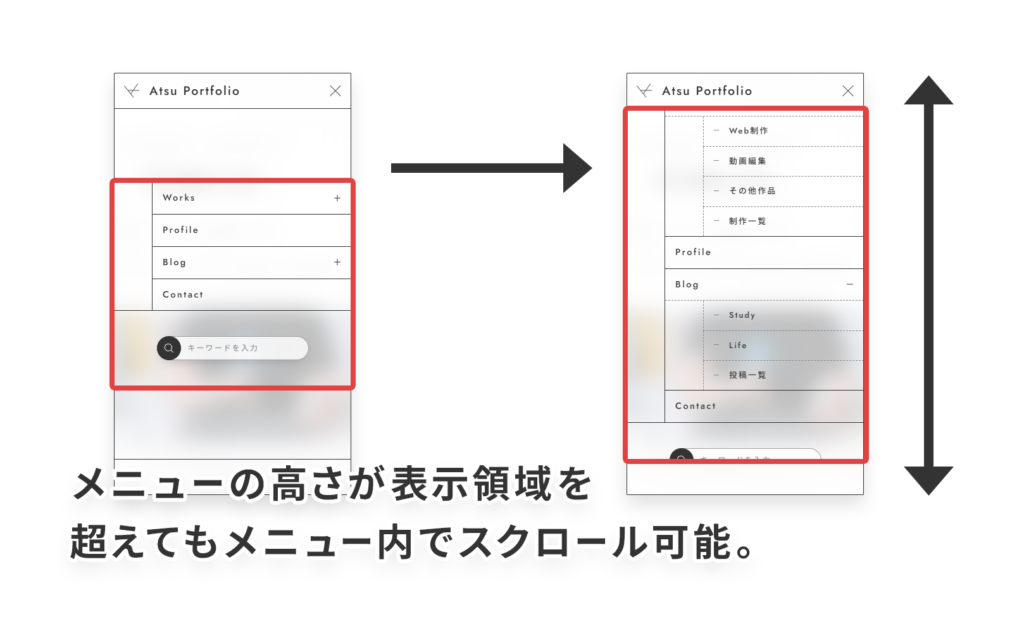
.globalNav__panel に overflow-y: auto を指定し、タブレット以下ではメニューの高さが表示領域を超えた場合にも、メニュー内部をスクロールして操作できるようにしています。
検索結果が0件の場合の補助フォーム
検索結果の状態に応じてWordPressが付与する .search-results と、補助フォームに設定した .searchNoResults を利用し、表示を調整しました。
.search-results .searchNoResults {
    display: none;
}

@media (min-width: 1024px) {
    .searchNoResults {
        display: none;
    }
}
.search-results では補助フォームを非表示にし、PC版ではメディアクエリ内で .searchNoResults に display: none を指定しています。
また、タブレット以下では再検索にメニューを開く必要がありますが、PC版ではヘッダーから直接検索できるため、補助フォームを非表示にしました。
これらの設定により、「制作で意識・工夫した点」で紹介した検索フォームのレイアウトや表示切り替えを実現しました。
まとめ
今回の制作では、ポートフォリオサイトに記事を探しやすくするための検索機能を追加しました。
- 拡張機能
- サイト内検索機能
- 検索方法
- 基本的にはヘッダーの検索フォームからキーワードを入力
- 主な機能
- ・通常投稿のみを対象に設定
・検索結果の件数
・該当記事なしの文言を表示 - 表示・操作機能
- ・画面幅に応じたフォームの切替
・結果0件の補助フォーム
・メニュー内スクロール - 使用技術
- ・PHP
・JavaScript
・CSS
・WordPress - 所要時間
- 約17時間
また、今回の制作を通じて、以下の点について学ぶことができました。
- WordPressの検索処理をフックを利用してカスタマイズする方法
- ショートコードを利用して検索結果に応じた情報を表示する方法
- JavaScriptによる画面幅や検索状態に応じたフォームの制御
- CSSによるレスポンシブ対応と検索フォームの表示調整
今回の制作では、PHP・JavaScript・CSSを組み合わせて検索機能を実装しました。今後の記事の増加も見据え、サイト運営者・閲覧者の双方が目的の記事を探しやすいよう検索操作や表示方法を工夫しました。